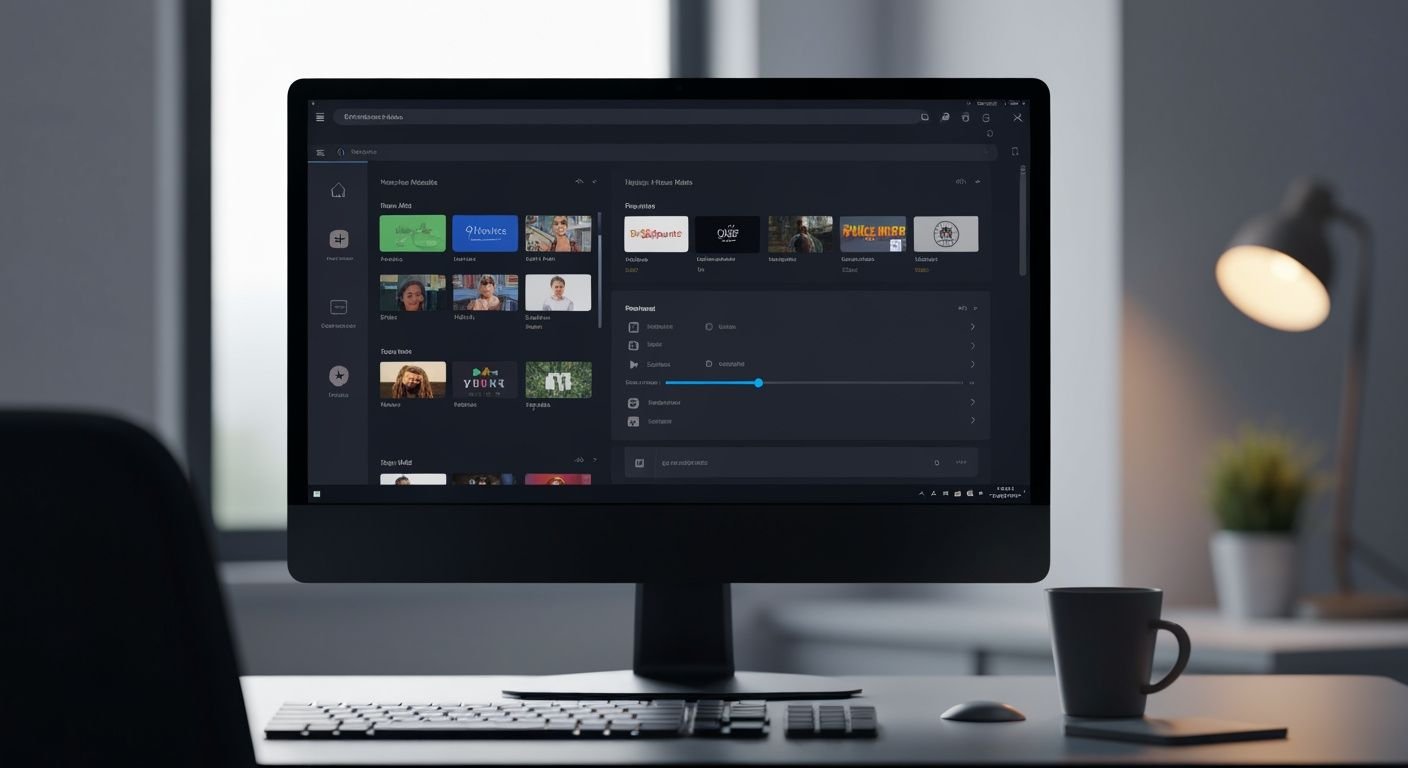
IPTV Smarters Pro PC est un lecteur IPTV performant pour Windows qui permet de regarder des chaînes de télévision et des contenus en streaming directement sur votre ordinateur. Cette application offre une interface intuitive, une compatibilité étendue et des fonctionnalités avancées pour une expérience multimédia fluide et personnalisable.
Comprendre IPTV Smarters Pro PC en France
IPTV Smarters Pro PC est une application de lecture multimédia conçue pour les utilisateurs Windows qui souhaitent accéder à des contenus vidéo via protocole IPTV. Contrairement aux lecteurs traditionnels, cette solution offre une gestion complète des listes de chaînes, des enregistrements programmés et une synchronisation entre appareils. Le logiciel fonctionne sur Windows 7, Windows 10 et Windows 11, avec une consommation processeur modérée et une résolution supportée jusqu’à 4K selon la configuration matérielle.
En France, de nombreux utilisateurs adoptent IPTV Smarters Pro PC pour centraliser leur expérience de visionnage sur un seul appareil. L’application s’intègre facilement avec les lecteurs IPTV performants et fiables existants et permet d’importer des listes M3U ou des URLs de flux personnalisés. Vérifiez toujours que le service dispose des droits de diffusion légaux avant de configurer votre lecteur.
Pourquoi ce sujet intéresse les utilisateurs français
Les utilisateurs français recherchent des solutions pour regrouper leurs sources de divertissement sur un seul écran. IPTV Smarters Pro PC répond à cette demande en offrant une alternative aux applications propriétaires des fournisseurs traditionnels. L’intérêt croissant pour cette application reflète la volonté des consommateurs de maîtriser leur expérience multimédia et d’accéder à un contenu personnalisé.
La compatibilité avec les abonnements IPTV légaux, les services de streaming régionaux et les listes de chaînes personnalisées en fait un outil prisé. De plus, l’absence de publicité intrusive et la possibilité de gérer plusieurs profils utilisateurs attirent les familles qui souhaitent une gestion centralisée du divertissement domestique.
Étapes de configuration
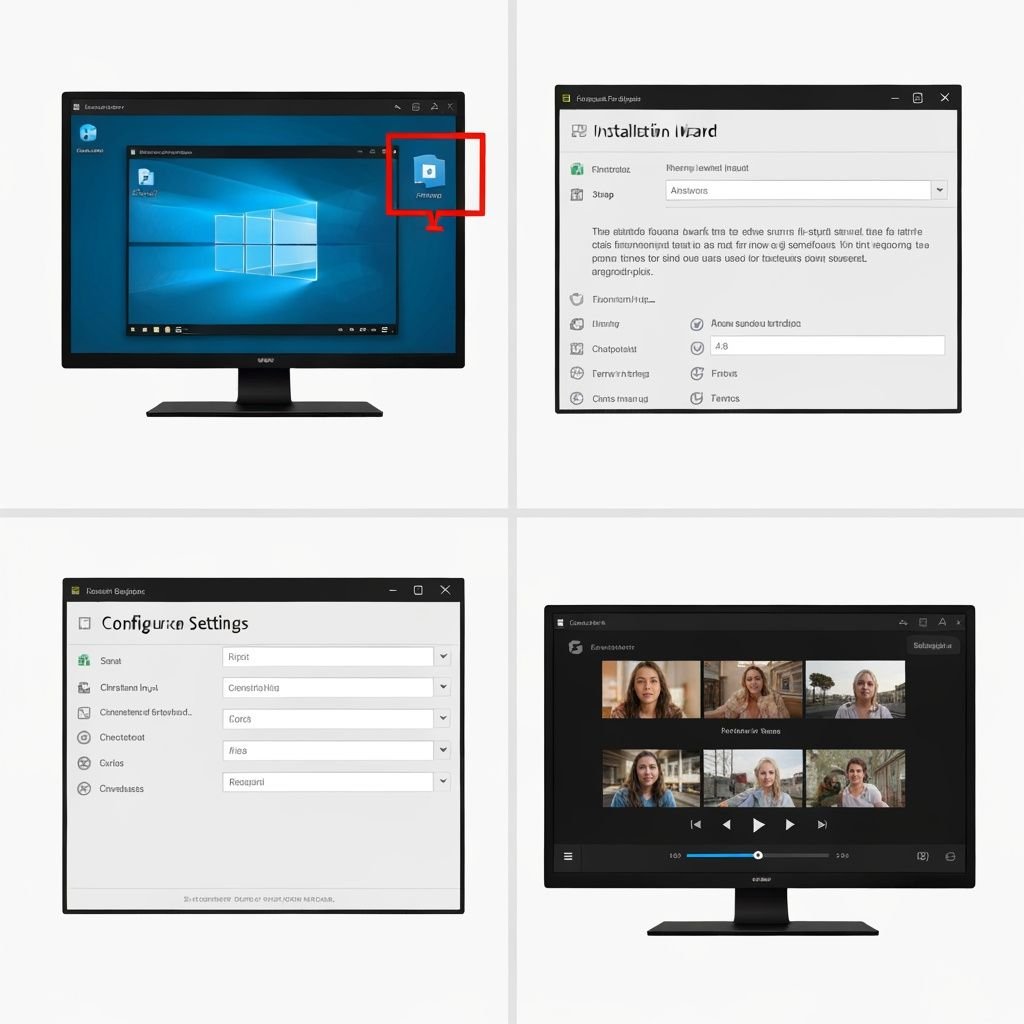
L’installation d’IPTV Smarters Pro PC sur Windows prend environ 5 à 10 minutes. Commencez par télécharger le fichier d’installation depuis une source officielle, puis lancez le programme d’installation. L’application demande les permissions d’accès à Internet et aux fichiers locaux. Une fois installée, créez un compte utilisateur ou connectez-vous avec vos identifiants existants.
Pour ajouter vos sources de contenu, accédez aux paramètres et sélectionnez l’option « Ajouter une liste de chaînes ». Vous pouvez importer une URL M3U, un fichier local ou entrer les détails de connexion manuellement. Selon lecteur IPTV multiplateforme, l’application supporte les protocoles HTTP, HTTPS et les flux de contenu sécurisés. Après configuration, patientez 30 secondes pour que la liste se charge complètement avant de lancer la lecture.
- Télécharger l’exécutable depuis le site officiel
- Lancer l’installation avec droits administrateur
- Créer ou importer un compte utilisateur
- Ajouter les sources IPTV légales via URL M3U
- Configurer les paramètres de résolution et de décodage
- Tester la connexion avec une chaîne de test
Compatibilité avec les appareils courants
IPTV Smarters Pro PC fonctionne sur les ordinateurs Windows dotés d’au minimum 2 Go de RAM et d’une connexion Internet stable de 5 Mbps pour une lecture en HD et 25 Mbps pour la 4K. L’application est compatible avec les systèmes d’exploitation Windows 7 SP1 et versions ultérieures, incluant Windows 10 et Windows 11 en versions 32 et 64 bits. Les processeurs Intel Core i3 ou AMD Ryzen 3 offrent une performance suffisante pour la lecture fluide.
Pour une expérience optimale, utilisez un ordinateur avec au moins 4 Go de RAM, un processeur multi-cœurs moderne et une connexion fibre optique. L’application supporte les écrans multiples et la projection sur téléviseur via HDMI ou Miracast. Vous pouvez également synchroniser vos paramètres entre plusieurs appareils Windows en utilisant le même compte utilisateur, ce qui facilite la transition entre le bureau et l’ordinateur portable.
| Configuration | RAM minimale | Débit Internet | Résolution maximale |
|---|---|---|---|
| Basique (HD) | 2 Go | 5 Mbps | 1080p |
| Standard (Full HD) | 4 Go | 10 Mbps | 1920×1080 |
| Premium (4K) | 8 Go | 25 Mbps | 3840×2160 |
Erreurs fréquentes à éviter
L’une des erreurs les plus courantes consiste à importer des listes de chaînes provenant de sources non vérifiées ou sans droits de diffusion légaux. Avant d’ajouter une source, assurez-vous que le fournisseur dispose des autorisations nécessaires auprès des organismes de régulation comme l’ARCOM en France. Une autre erreur fréquente est de ne pas mettre à jour l’application régulièrement, ce qui peut entraîner des problèmes de compatibilité et des failles de sécurité.
Évitez également de configurer plusieurs instances de l’application simultanément, car cela peut causer des conflits de port et des ralentissements système. Ne modifiez pas les fichiers de configuration directement sans connaître les paramètres appropriés. Consultez les autres lecteurs Smarters disponibles si vous rencontrez des problèmes persistants, car certaines versions peuvent mieux convenir à votre configuration matérielle.
Recommandations pratiques
Pour optimiser votre utilisation d’IPTV Smarters Pro PC, maintenez votre système d’exploitation Windows à jour avec les derniers correctifs de sécurité. Utilisez un antivirus actif et un pare-feu configuré correctement pour protéger votre connexion. Lors du choix d’un fournisseur IPTV, vérifiez les avis utilisateurs et consultez les conditions d’utilisation pour confirmer la légalité du service. Avant de souscrire, comparer les offres disponibles en France pour trouver celle qui correspond à vos besoins.
Configurez les paramètres de cache et de buffer selon votre connexion Internet : augmentez le buffer à 10 secondes pour une connexion instable, réduisez-le à 3 secondes pour une fibre stable. Utilisez les profils utilisateur pour séparer les contenus familiaux des contenus adultes. Programmez les enregistrements en heures creuses pour éviter de surcharger votre bande passante. Testez régulièrement la vitesse de votre connexion avec un outil comme Speedtest pour vous assurer qu’elle reste suffisante pour la résolution souhaitée.
- Mettre à jour l’application tous les mois
- Vérifier les droits de diffusion des sources ajoutées
- Utiliser un VPN uniquement pour sécuriser votre connexion générale, pas pour contourner les restrictions géographiques
- Sauvegarder régulièrement vos listes de chaînes
- Nettoyer le cache de l’application tous les trimestres
- Tester les sources IPTV avant de les ajouter définitivement
Questions fréquentes
Retrouvez les réponses aux questions les plus posées sur IPTV Smarters Pro PC et son utilisation sur Windows.
Est-ce que IPTV Smarters Pro PC est gratuit ?
L’application elle-même est gratuite à télécharger et à installer. Cependant, vous devez disposer d’un abonnement IPTV légal auprès d’un fournisseur autorisé pour accéder aux contenus. Les services IPTV légaux coûtent généralement entre 5 et 20 euros par mois selon les chaînes incluses.
Quelle est la consommation de bande passante d’IPTV Smarters Pro PC ?
La consommation dépend de la résolution choisie. Pour une lecture en HD 1080p, comptez environ 3 à 5 Mbps. Pour la 4K, prévoyez 20 à 25 Mbps. Une connexion fibre de 100 Mbps permet de regarder plusieurs flux simultanément sans ralentissement.
Puis-je utiliser IPTV Smarters Pro PC sur plusieurs ordinateurs ?
Oui, vous pouvez installer l’application sur plusieurs ordinateurs Windows avec le même compte utilisateur. Cependant, vérifiez les conditions d’utilisation de votre abonnement IPTV, car certains fournisseurs limitent le nombre de connexions simultanées à 1 ou 2 appareils.
Comment résoudre les problèmes de lecture saccadée ?
Augmentez le buffer dans les paramètres, fermez les applications gourmandes en ressources, vérifiez votre débit Internet avec Speedtest, et assurez-vous que votre source IPTV n’est pas surchargée. Si le problème persiste, redémarrez votre routeur et réinstallez l’application.