L’application IPTV LG permet de regarder des contenus en streaming directement sur votre Smart TV. Ce guide vous explique comment installer et configurer votre lecteur IPTV en quelques minutes sur les téléviseurs LG compatibles, avec les bonnes pratiques de sécurité.
Comprendre le sujet en France
L’application IPTV LG est un lecteur multimédia intégré ou téléchargeable sur les Smart TV LG, conçu pour lire les flux vidéo en direct et à la demande. Contrairement aux applications propriétaires des chaînes, cette application fonctionne comme un lecteur universel capable de traiter différents formats de streaming. En France, les utilisateurs de Smart TV LG recherchent des solutions pour accéder à des contenus variés tout en respectant les droits d’auteur et les conditions légales.
Les Smart TV LG fonctionnent sous webOS, un système d’exploitation qui supporte nativement les protocoles de streaming modernes. L’application IPTV LG offre une compatibilité directe avec ce système, sans nécessiter de matériel supplémentaire. Vous retrouverez parmi les appareils compatibles avec l’IPTV les modèles LG récents et certains modèles plus anciens, selon leur année de fabrication et leur version de webOS.
Pourquoi ce sujet intéresse les utilisateurs français
Les utilisateurs français sont de plus en plus nombreux à posséder une Smart TV LG. Selon les données de marché, LG représente environ 15 à 20 % du marché des téléviseurs en France. Ces utilisateurs cherchent à centraliser leur expérience de visionnage sur un seul appareil, sans multiplier les boîtiers externes ou les câbles supplémentaires.
L’intérêt pour l’application IPTV LG répond à plusieurs besoins : réduire l’encombrement du salon, simplifier la navigation, et accéder à des contenus en haute définition (jusqu’à 4K sur les modèles récents). De plus, les Smart TV LG intègrent des fonctionnalités de recommandation et de recherche vocale qui améliorent l’expérience utilisateur par rapport aux lecteurs externes.
Étapes de configuration
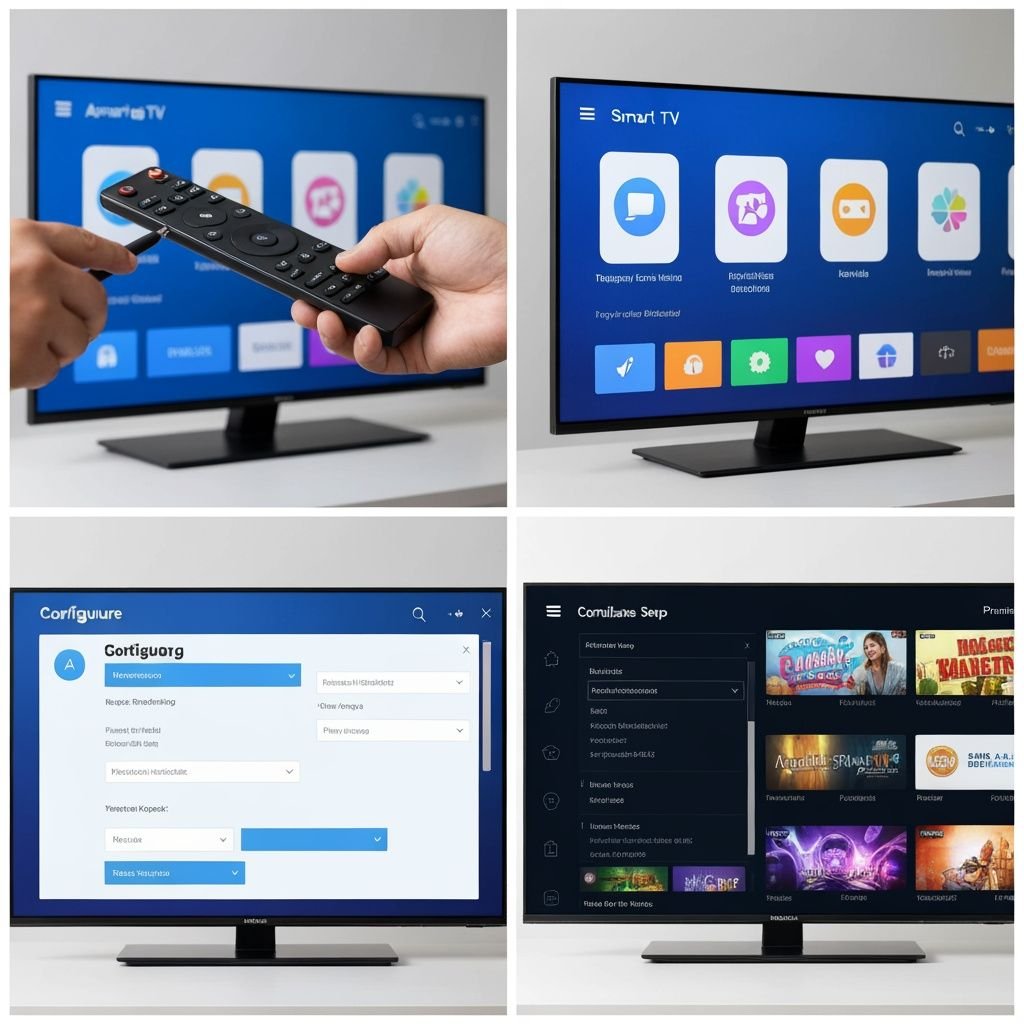
La configuration de l’application IPTV LG s’effectue en plusieurs étapes simples. Comptez environ 10 à 15 minutes pour une installation complète, en fonction de votre connexion Internet et de votre familiarité avec les menus de webOS.
- Vérifier la compatibilité : Assurez-vous que votre Smart TV LG dispose de webOS 4.0 ou supérieur. Consultez le menu Paramètres > À propos du téléviseur pour connaître votre version.
- Connecter à Internet : Reliez votre téléviseur à votre réseau Wi-Fi ou Ethernet. Une connexion stable de minimum 10 Mbps est recommandée pour la lecture en 1080p, et 25 Mbps pour la 4K.
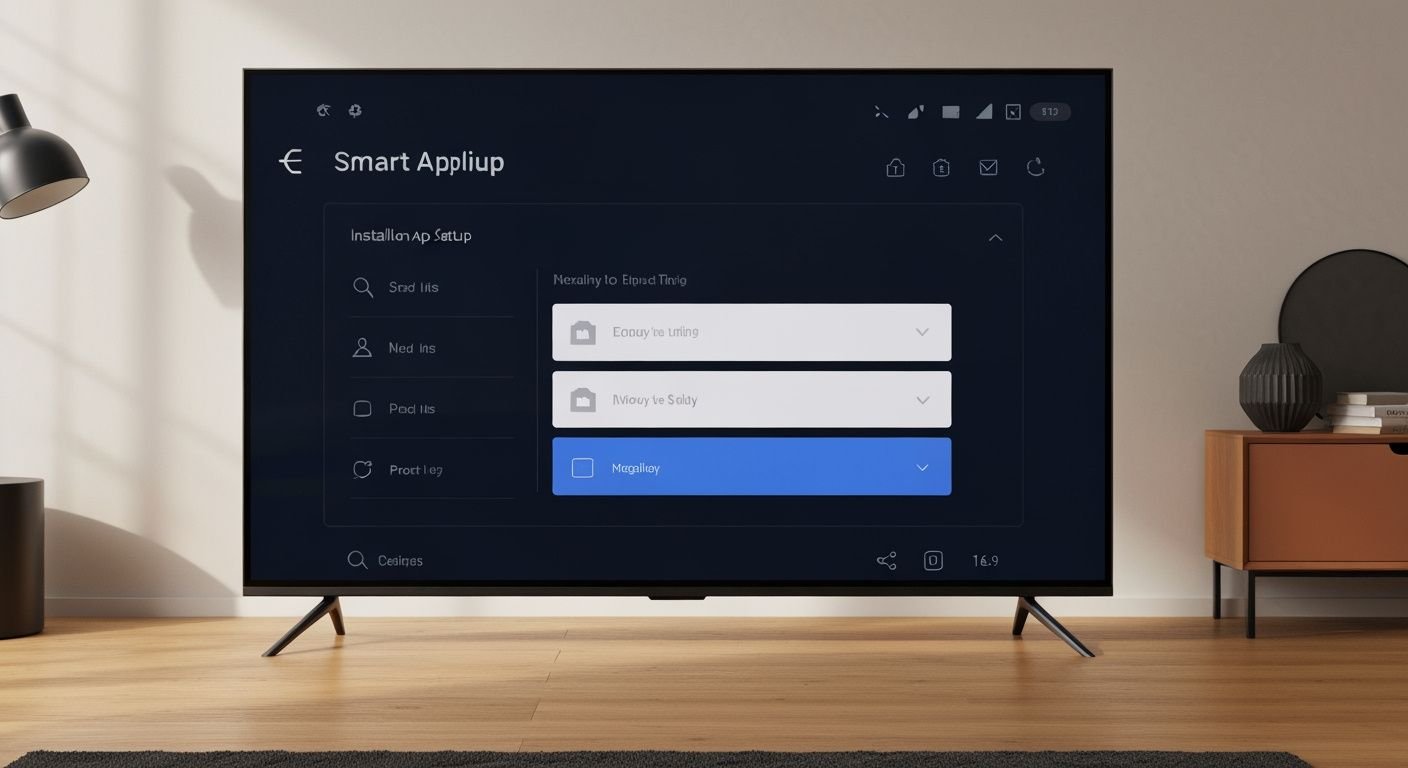
- Accéder à l’App Store LG : Appuyez sur le bouton Home de votre télécommande, puis sélectionnez l’App Store (ou LG Content Store selon votre modèle).
- Télécharger l’application IPTV : Recherchez « IPTV » ou le nom spécifique de l’application que vous souhaitez utiliser. Cliquez sur Installer et attendez la fin du téléchargement.
- Lancer l’application : Une fois l’installation terminée, appuyez sur Ouvrir ou retrouvez l’application dans votre liste d’applications.
- Ajouter vos sources : Entrez les URL de vos flux IPTV ou importez vos fichiers de configuration (format M3U ou XML). Vérifiez que le service dispose des droits de diffusion avant de l’ajouter.
Comme l’indique consulter les manuels LG officiels, chaque modèle peut présenter des variations mineures dans les menus. Consultez la documentation spécifique à votre modèle pour des instructions détaillées.
Compatibilité avec les appareils courants
L’application IPTV LG fonctionne sur la majorité des Smart TV LG commercialisées depuis 2015. Voici les détails de compatibilité :
| Modèle LG | WebOS minimum | Résolution maximale | Débit recommandé |
|---|---|---|---|
| LG OLED (2020+) | 5.0 | 4K (3840×2160) | 25 Mbps |
| LG QLED (2018+) | 4.0 | 4K (3840×2160) | 25 Mbps |
| LG LED Standard (2015+) | 3.0 | 1080p (1920×1080) | 10 Mbps |
| LG Nano Cell (2019+) | 4.5 | 4K (3840×2160) | 25 Mbps |
Si vous possédez un modèle LG plus ancien ou incompatible, vous pouvez envisager d’installer IPTV sur d’autres appareils comme une Fire Stick Amazon ou un Chromecast. Ces solutions externes offrent une flexibilité accrue et supportent généralement plus d’applications tierces.
Sécurité et fiabilité du service
Avant d’installer l’application IPTV LG, vérifiez plusieurs points essentiels pour garantir votre sécurité et votre conformité légale :
- Vérifier les droits de diffusion : Assurez-vous que le service ou les flux que vous ajoutez disposent des autorisations légales pour diffuser le contenu en France. L’ARCOM (Autorité de régulation de la communication audiovisuelle et numérique) contrôle la légalité des services de streaming.
- Utiliser une connexion sécurisée : Connectez votre téléviseur via Ethernet plutôt que Wi-Fi si possible, pour réduire les risques d’interception. Activez le pare-feu intégré de votre routeur.
- Mettre à jour régulièrement : Installez les mises à jour de webOS et de l’application IPTV dès qu’elles sont disponibles. Ces mises à jour corrigent les failles de sécurité.
- Limiter les autorisations : Vérifiez les permissions accordées à l’application dans les paramètres de confidentialité de votre téléviseur.
- Éviter les sources douteuses : Ne téléchargez pas d’applications IPTV provenant de sources non officielles ou de sites tiers non vérifiés.
Recommandations pratiques
Pour optimiser votre expérience avec l’application IPTV LG, suivez ces recommandations :
- Organiser vos favoris : Créez des listes de chaînes par catégorie (sports, cinéma, documentaires) pour naviguer plus rapidement.
- Adapter la qualité vidéo : Si votre connexion Internet est limitée (moins de 15 Mbps), réduisez la résolution à 720p pour éviter les interruptions de lecture.
- Utiliser la recherche vocale : Les Smart TV LG récentes offrent la recherche vocale. Utilisez-la pour trouver rapidement des contenus sans taper sur la télécommande.
- Programmer les enregistrements : Si votre application IPTV LG le permet, enregistrez vos émissions préférées sur le stockage interne du téléviseur.
- Tester avant de souscrire : Avant de souscrire en ligne à un service IPTV payant, vérifiez sa compatibilité avec votre modèle LG et testez la qualité du flux.
L’application IPTV LG représente une solution centralisée et pratique pour accéder à du contenu en streaming sur votre Smart TV. En respectant les étapes de configuration et les recommandations de sécurité, vous profiterez d’une expérience fiable et légale. N’oubliez pas que la qualité de votre expérience dépend aussi de la stabilité de votre connexion Internet et de la fiabilité du service IPTV que vous choisissez.
Questions fréquentes
Comment mettre à jour l’application IPTV LG ?
Accédez à l’App Store LG, recherchez l’application IPTV, et cliquez sur Mettre à jour si une nouvelle version est disponible. Vous pouvez aussi activer les mises à jour automatiques dans les paramètres de l’App Store.
Quelle est la vitesse Internet minimale requise pour l’application IPTV LG ?
Pour la lecture en 1080p, une connexion de 10 Mbps est suffisante. Pour la 4K, comptez au minimum 25 Mbps. Une connexion Ethernet offre généralement une stabilité meilleure qu’une connexion Wi-Fi.
Puis-je utiliser plusieurs applications IPTV simultanément sur ma Smart TV LG ?
Oui, vous pouvez installer plusieurs applications IPTV sur votre Smart TV LG. Cependant, vous ne pouvez en exécuter qu’une seule à la fois. Basculez entre les applications via le menu Home.
Que faire si l’application IPTV LG ne se lance pas ?
Redémarrez d’abord votre téléviseur et votre routeur. Vérifiez votre connexion Internet. Videz le cache de l’application dans Paramètres > Applications > Gérer les applications. Si le problème persiste, désinstallez et réinstallez l’application.