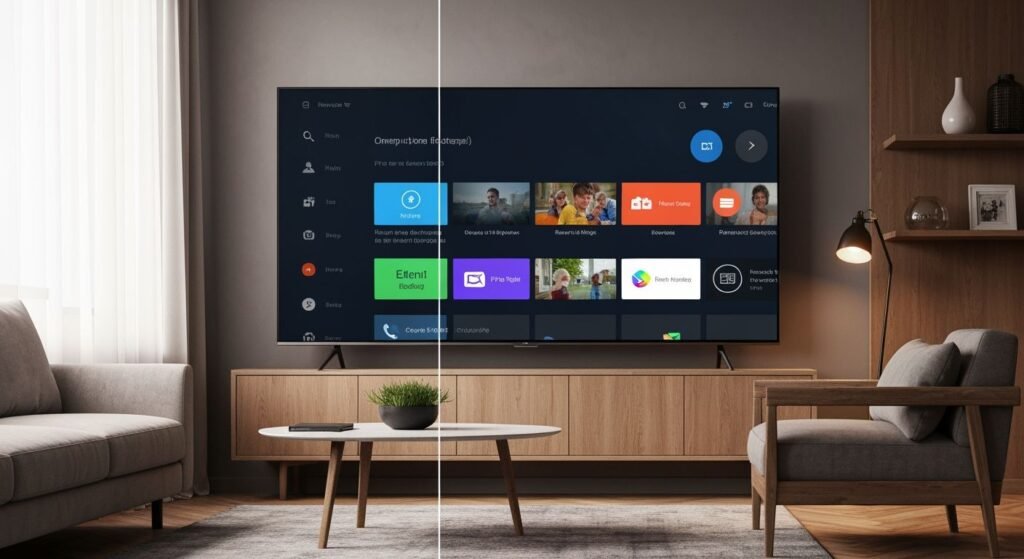
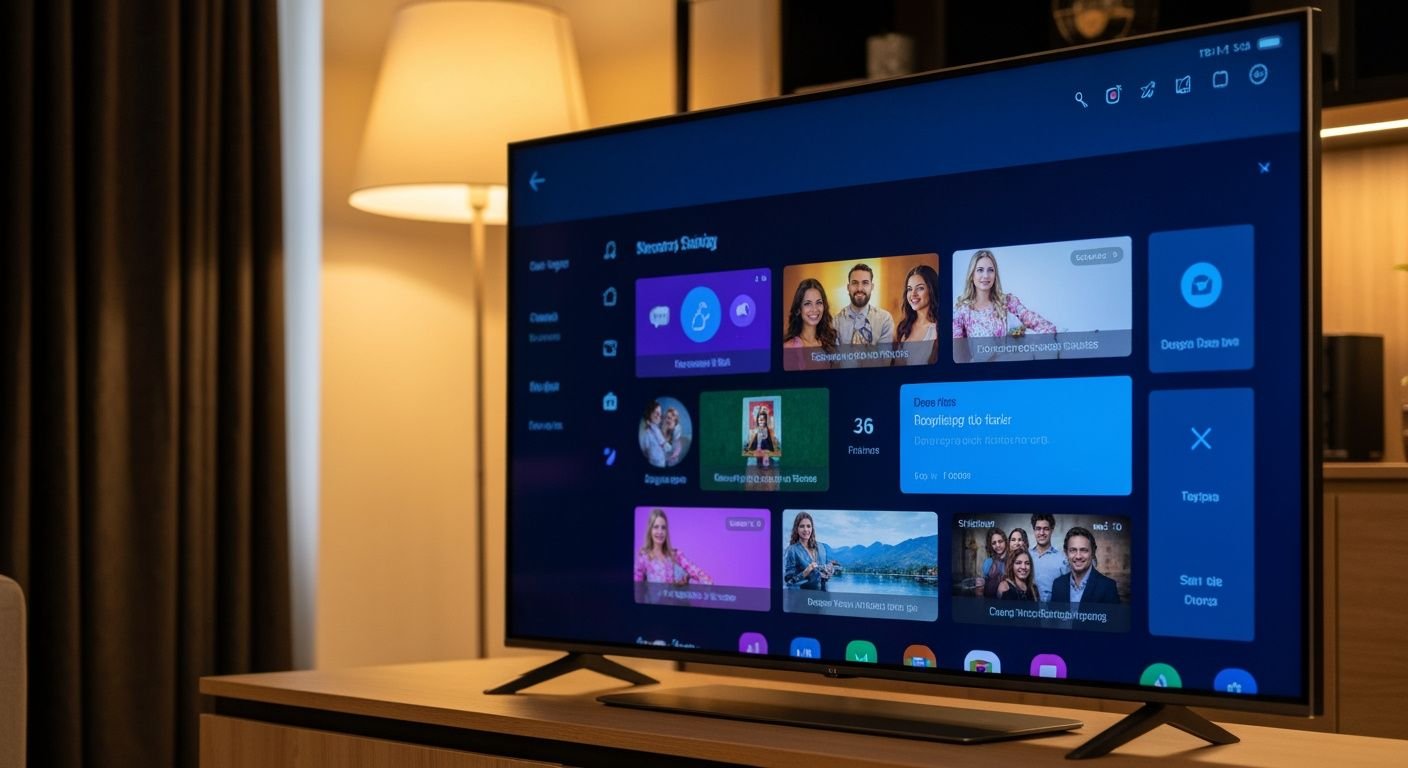
L’IPTV pour WebOS permet de regarder des contenus en streaming sur votre téléviseur LG via des applications dédiées. Ce guide vous montre comment installer et configurer correctement une application IPTV compatible avec le système WebOS, en respectant les droits de diffusion et les conditions légales en France.
Comprendre le sujet en France
WebOS est le système d’exploitation propriétaire des téléviseurs LG depuis 2014. Il offre une interface intuitive et accès à un App Store dédié. L’IPTV pour WebOS désigne l’installation d’applications de streaming sur ces appareils, permettant de regarder des chaînes, films et séries via internet. Contrairement aux services illégaux, les solutions légitimes disposent des droits de diffusion auprès des éditeurs de contenu.
En France, le cadre légal encadre strictement la diffusion audiovisuelle. L’ARCOM (Autorité de régulation de la communication audiovisuelle et numérique) veille au respect des droits. Avant d’installer toute application IPTV, vérifiez que le service dispose des droits de diffusion pour les contenus proposés. Les applications disponibles dans l’App Store WebOS de LG ont généralement été validées sur ce critère.
Pour débuter, découvrez les solutions IPTV pour appareils compatibles avec votre modèle de TV LG. Les versions récentes de WebOS (5.0 et ultérieures) offrent une meilleure stabilité et un catalogue d’applications plus riche.
Pourquoi ce sujet intéresse les utilisateurs français
Les utilisateurs français adoptent l’IPTV sur WebOS pour plusieurs raisons. D’abord, les téléviseurs LG équipés de WebOS représentent une part significative du marché français. Ensuite, cette technologie offre une alternative pratique aux décodeurs traditionnels, sans nécessiter d’installation supplémentaire ni de câbles additionnels.
La flexibilité constitue un atout majeur : accéder à plusieurs services de streaming (Netflix, Disney+, etc.) depuis une seule interface. Les utilisateurs apprécient également la possibilité de personnaliser leur expérience en sélectionnant les applications IPTV qui correspondent à leurs besoins.
Selon webOS au service du divertissement, LG propose une expérience de divertissement optimisée. Cette approche intégrée séduit les foyers français en quête de simplicité.
Critères de choix
Avant d’installer une application IPTV sur WebOS, plusieurs critères doivent guider votre sélection. La compatibilité avec votre version de WebOS est primordiale : vérifiez que l’application supporte au minimum WebOS 4.0, idéalement 5.0 ou 6.0 pour une meilleure performance.
Examinez ensuite la qualité vidéo proposée. Les meilleures applications IPTV offrent une résolution jusqu’à 4K (3840 × 2160 pixels) avec un débit minimum de 25 Mbps pour la 4K et 10 Mbps pour la Full HD (1920 × 1080 pixels). La stabilité de la connexion internet est essentielle : une bande passante de 50 Mbps garantit un streaming fluide sans interruption.
Vérifiez également les droits de diffusion. Les services légaux affichent clairement les licences des contenus proposés. Consultez les avis utilisateurs et les certifications de l’application dans l’App Store WebOS. Le coût d’abonnement varie généralement entre 5 et 20 euros par mois selon les offres.
Étapes de configuration
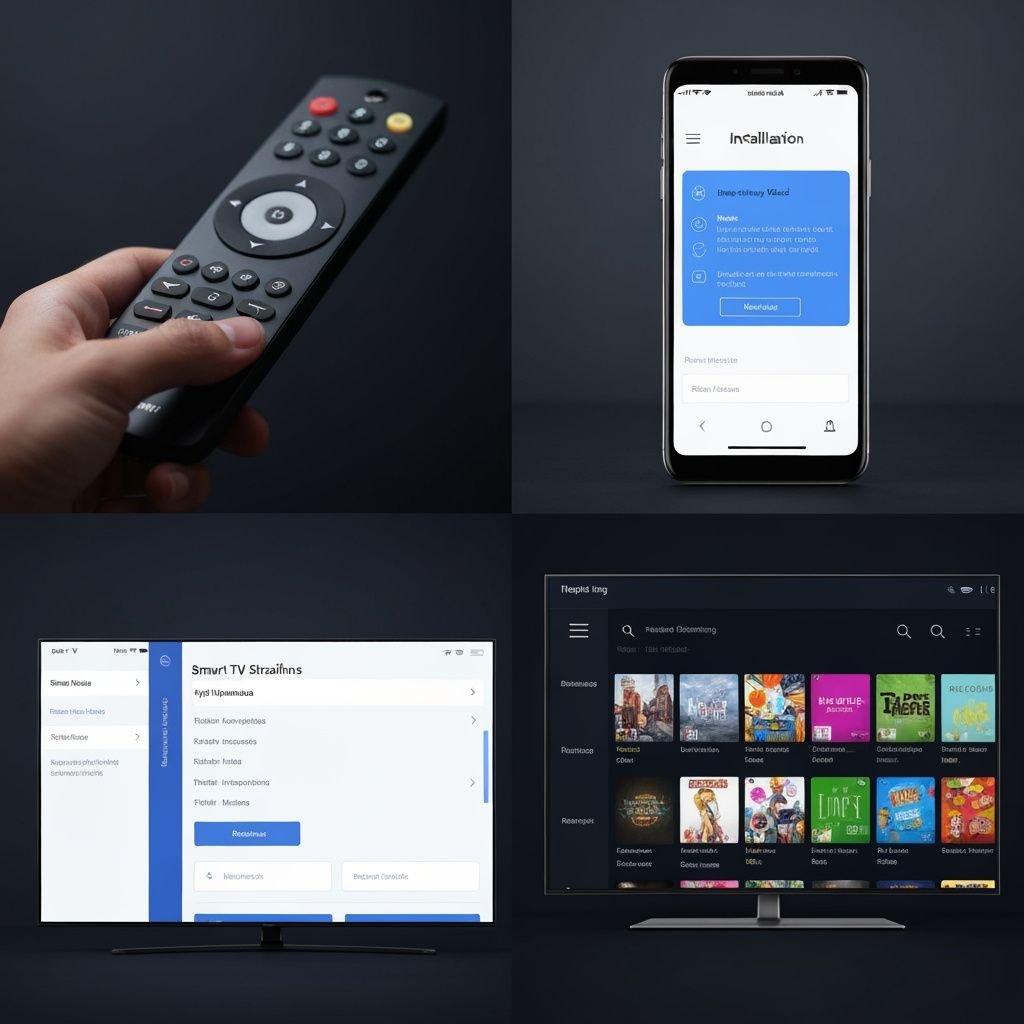
L’installation d’une application IPTV sur WebOS suit un processus standardisé. Commencez par vérifier que votre TV LG dispose d’une connexion internet stable (Wi-Fi ou Ethernet). Le temps de configuration complet ne dépasse généralement pas 10 à 15 minutes.
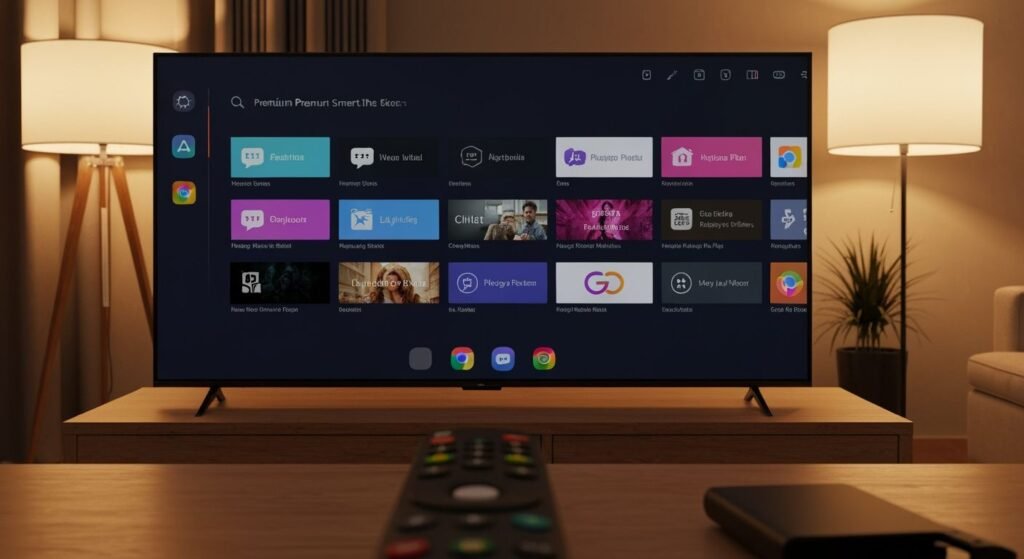
Première étape : accédez à l’App Store WebOS depuis votre téléviseur. Appuyez sur le bouton Home de la télécommande, puis sélectionnez l’icône App Store.
Deuxième étape : recherchez l’application IPTV souhaitée. Utilisez la barre de recherche en tapant le nom exact de l’application. Assurez-vous qu’elle provient d’un éditeur reconnu et dispose de suffisamment d’avis positifs.
Troisième étape : cliquez sur Installer. L’application se télécharge et s’installe automatiquement. La taille varie généralement entre 50 et 200 Mo selon l’application.
Quatrième étape : lancez l’application et connectez-vous avec vos identifiants. Certaines applications demandent une création de compte préalable sur leur site officiel.
Cinquième étape : configurez vos préférences : langue, qualité vidéo, fuseau horaire. Testez la lecture d’un contenu pour vérifier que tout fonctionne correctement.
Compatibilité avec les appareils courants
La compatibilité IPTV WebOS s’étend à la plupart des téléviseurs LG récents. Les modèles équipés de WebOS 3.0 et ultérieures supportent les applications IPTV, bien que les versions 5.0 et 6.0 offrent une meilleure stabilité.
Les téléviseurs LG OLED, QNED et NanoCell de 2018 à 2024 bénéficient d’une excellente compatibilité. Pour les modèles plus anciens (antérieurs à 2017), certaines applications peuvent présenter des limitations ou ne pas être disponibles.
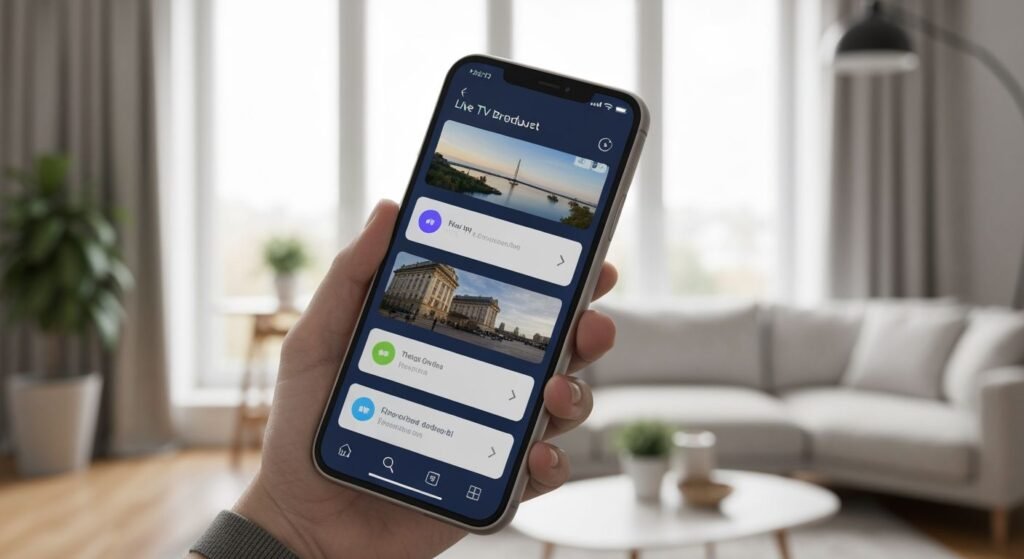
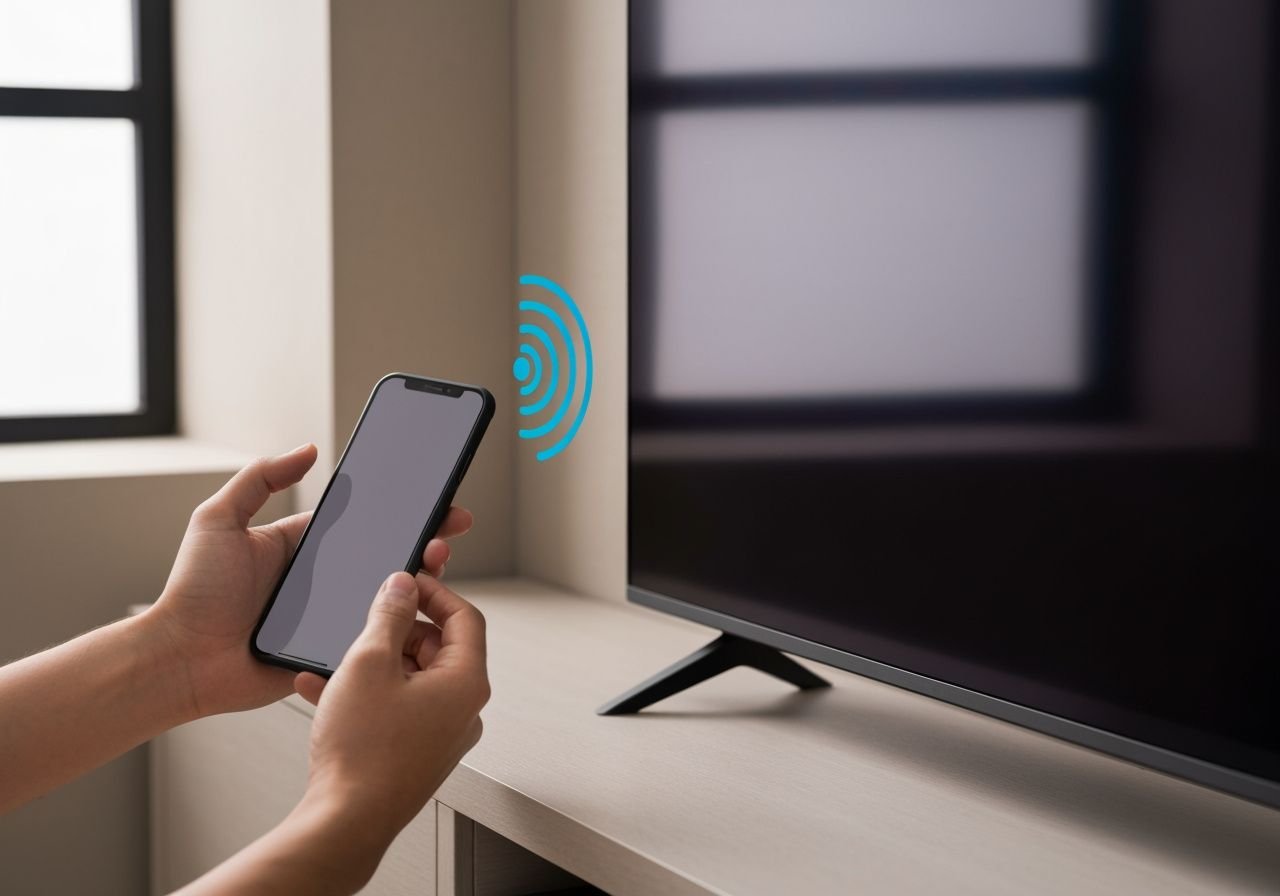
Au-delà du téléviseur lui-même, vous pouvez contrôler l’application IPTV via plusieurs appareils : la télécommande LG standard, la télécommande Magic Remote (avec pavé tactile), ou l’application LG ThinQ sur smartphone. Cette flexibilité améliore l’expérience utilisateur.
Pour configurer IPTV sur votre Smart TV LG, consultez le manuel spécifique à votre modèle. Vous y trouverez les raccourcis clavier et les paramètres avancés adaptés à votre appareil.
Sécurité et fiabilité du service
La sécurité constitue un enjeu majeur lors de l’installation d’applications IPTV. Téléchargez exclusivement depuis l’App Store officiel WebOS de LG. Les applications tierces ou issues de sources externes présentent des risques de malveillance et de vol de données.
Vérifiez la politique de confidentialité de l’application avant de vous connecter. Les services légitimes ne demandent jamais vos données bancaires complètes : ils utilisent des systèmes de paiement sécurisés (Stripe, PayPal, etc.).
Maintenez votre TV LG à jour en installant les dernières mises à jour de WebOS. Ces mises à jour corrigent les failles de sécurité et améliorent la performance. Accédez à Paramètres > Tous les paramètres > Support > Mise à jour logicielle pour vérifier les mises à jour disponibles.
Utilisez un mot de passe robuste pour votre compte IPTV : au minimum 12 caractères combinant majuscules, minuscules, chiffres et caractères spéciaux. Activez l’authentification à deux facteurs si l’application la propose.
Avant de comparer les offres disponibles, vérifiez que le fournisseur dispose d’une adresse physique en France ou en Europe, d’un support client réactif et d’une politique de remboursement claire. Ces indicateurs témoignent de la fiabilité du service.
Questions fréquentes
-
Quelle version de WebOS est nécessaire pour installer une application IPTV ?
WebOS 4.0 constitue le minimum requis, mais WebOS 5.0 ou ultérieure offre une meilleure compatibilité et stabilité. Pour vérifier votre version, accédez à Paramètres > Tous les paramètres > À propos de cette TV.
-
Combien de temps prend l’installation d’une application IPTV sur WebOS ?
L’installation complète prend généralement 10 à 15 minutes, incluant le téléchargement (5-10 minutes selon votre débit internet), l’installation (2-3 minutes) et la configuration initiale (3-5 minutes).
-
Puis-je installer plusieurs applications IPTV sur mon téléviseur LG ?
Oui, vous pouvez installer plusieurs applications IPTV. Votre TV LG dispose généralement de 8 à 16 Go de stockage interne. Chaque application occupe entre 50 et 200 Mo, vous permettant d’en installer plusieurs sans problème.
-
Comment vérifier que l’application IPTV WebOS dispose des droits de diffusion ?
Consultez la page de l’application dans l’App Store WebOS : les informations légales et les partenariats y sont mentionnés. Visitez également le site officiel du fournisseur pour confirmer les licences. Les services légaux affichent clairement leurs certifications.
L’installation d’une application IPTV pour WebOS sur votre téléviseur LG offre une solution pratique et flexible pour accéder à vos contenus préférés. En suivant ce guide et en respectant les critères de sécurité et de légalité, vous profiterez d’une expérience de streaming optimale. L’IPTV pour WebOS représente une évolution naturelle de la consommation audiovisuelle, à condition de sélectionner des services disposant des droits de diffusion appropriés et en conformité avec la réglementation française.