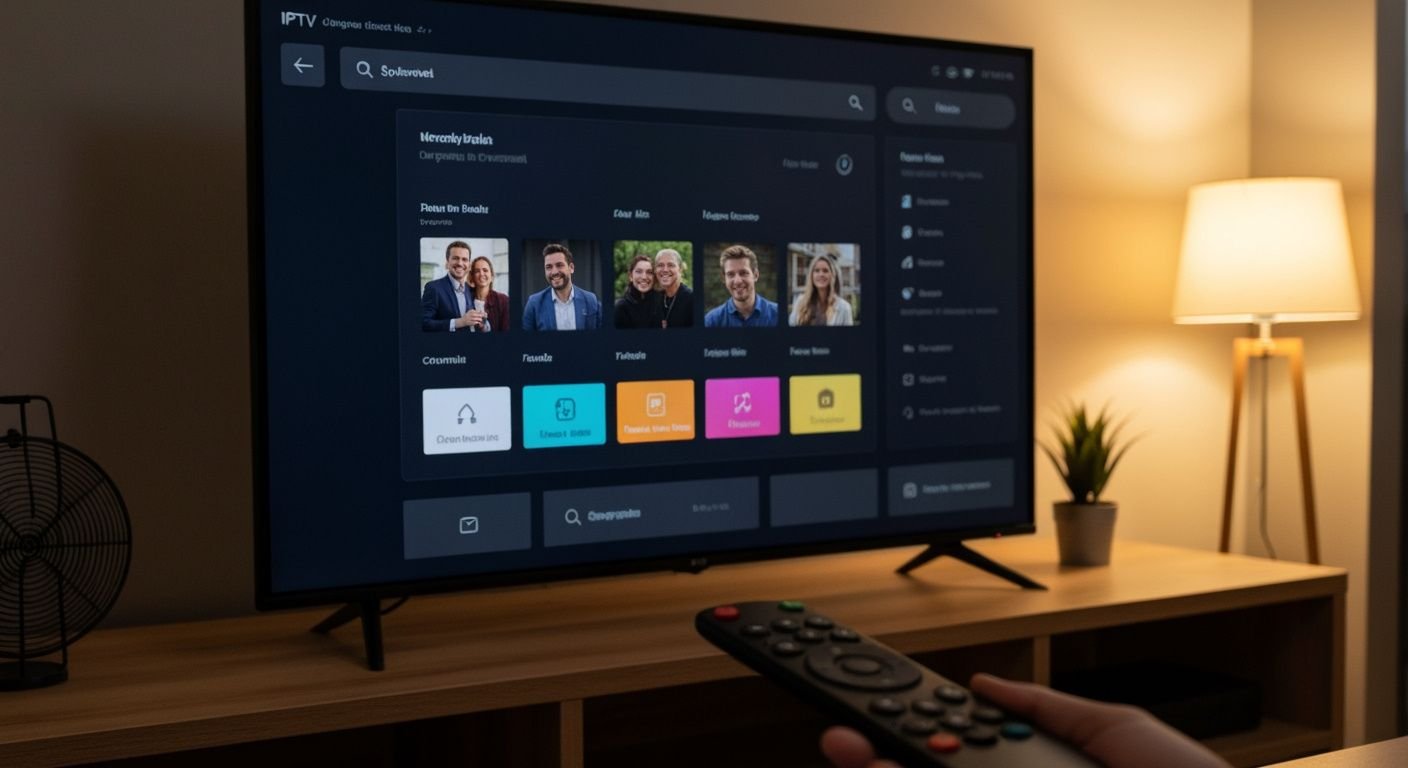
IPTV Smart Hub est une application permettant de regarder des contenus audiovisuels sur votre Smart TV. Ce guide complet vous explique comment installer et configurer cette solution, vérifier la compatibilité de votre appareil et optimiser votre expérience de lecture multimédia en quelques étapes simples.
Comprendre le sujet en France
IPTV Smart Hub fonctionne comme un lecteur multimédia capable de diffuser des contenus via Internet Protocol Television. En France, cette technologie s’est largement démocratisée auprès des utilisateurs souhaitant personnaliser leur offre audiovisuelle au-delà des abonnements classiques. L’application s’installe directement sur votre Smart TV et nécessite une connexion Internet stable, idéalement en fibre optique ou ADSL avec un débit minimum de 10 Mbps pour une qualité HD.
Avant toute installation, vérifiez que le service dispose des droits de diffusion légaux en France. Les contenus proposés doivent respecter la réglementation de l’ARCOM (Autorité de Régulation de la Communication Audiovisuelle et Numérique). Consultez autres solutions pour Smart TV si vous souhaitez explorer des alternatives complémentaires.
Critères de choix
Avant d’installer IPTV Smart Hub, évaluez plusieurs paramètres essentiels. La compatibilité avec votre modèle de Smart TV prime : Android TV, Tizen (Samsung), webOS (LG) et Roku sont les systèmes d’exploitation les plus courants en France. Vérifiez également que votre appareil dispose d’au moins 1 Go de mémoire RAM et 500 Mo d’espace de stockage disponible.
La qualité de votre connexion Internet conditionne la fluidité de lecture. Pour une résolution Full HD (1080p), un débit de 10 à 15 Mbps suffit ; pour l’Ultra HD (4K), comptez 25 Mbps minimum. Évaluez aussi la latence de votre réseau et la stabilité de votre routeur. Enfin, consultez les avis utilisateurs concernant la fiabilité du service et le support client disponible en français.
Étapes de configuration
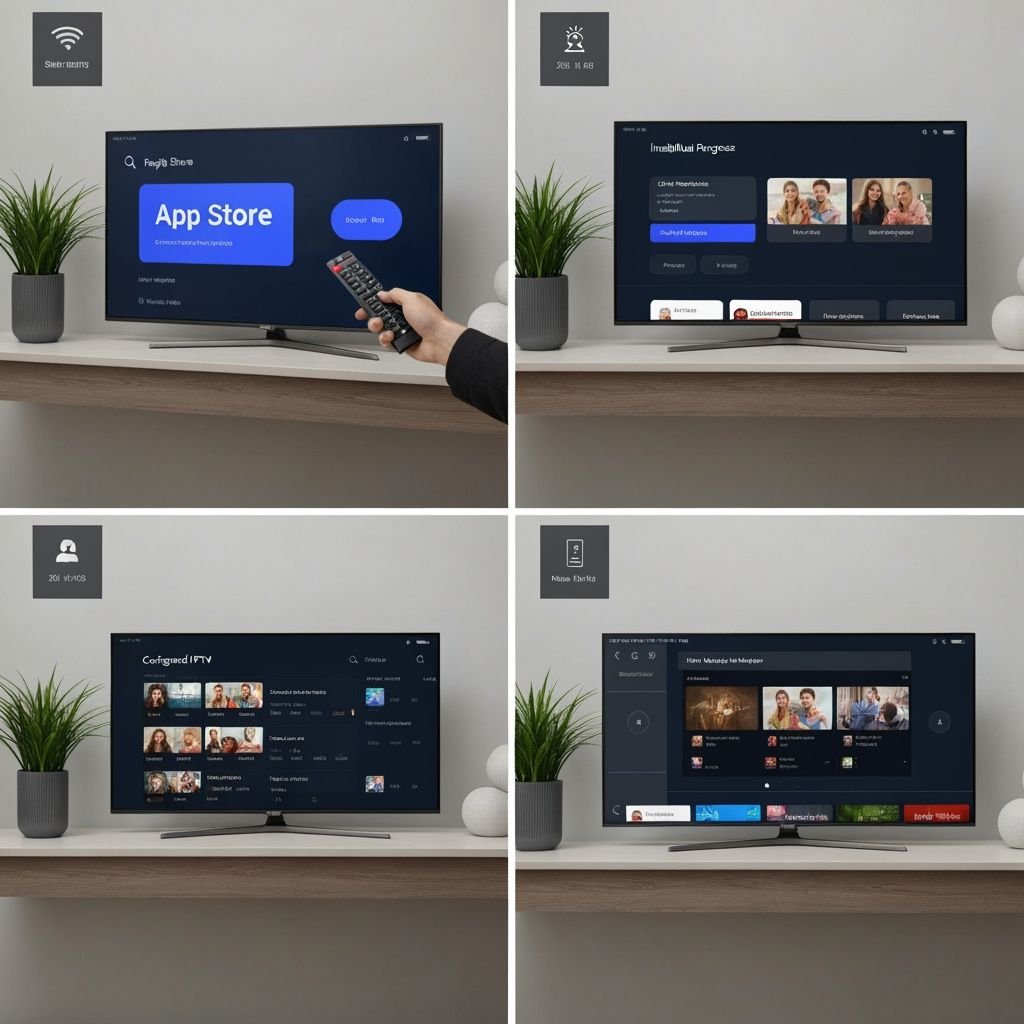
L’installation d’IPTV Smart Hub se déroule en plusieurs phases. Commencez par accéder à l’App Store ou au Play Store intégré à votre Smart TV. Recherchez « IPTV Smart Hub » dans la barre de recherche et sélectionnez l’application officielle. Le téléchargement dure généralement 2 à 5 minutes selon votre débit Internet.
Une fois l’installation terminée, lancez l’application et acceptez les conditions d’utilisation. Vous devrez ensuite entrer vos identifiants d’abonnement (adresse e-mail et mot de passe). Si vous ne possédez pas encore de compte, souscrire en ligne prend moins de 10 minutes. Après authentification, l’application télécharge automatiquement votre liste de chaînes et vos favoris. Patientez 30 à 60 secondes pour que l’interface se charge complètement.
Configurez ensuite vos préférences : langue (français par défaut), résolution de sortie (adaptez-la à votre téléviseur), et qualité de streaming (ajustez selon votre connexion). Testez la lecture en sélectionnant une chaîne pour vérifier que tout fonctionne correctement.
Compatibilité avec les appareils courants
IPTV Smart Hub supporte la majorité des Smart TV commercialisées en France depuis 2018. Les modèles Samsung avec Tizen 4.0 ou ultérieur, les téléviseurs LG équipés de webOS 4.0 et les appareils Philips avec Android TV 7.0 ou plus récent sont pleinement compatibles. Les téléviseurs Panasonic, Sony et Hisense fonctionnent également sans problème.
Pour les appareils plus anciens, l’application peut être indisponible sur l’App Store officiel. Dans ce cas, explorez des alternatives comme installer IPTV sur Fire TV si vous disposez d’un boîtier externe. Les Smart TV sans accès à Internet intégré nécessitent un adaptateur HDMI ou un décodeur compatible.
Vérifiez la version du système d’exploitation de votre téléviseur en accédant aux paramètres. Allez dans Paramètres > À propos du téléviseur > Version logicielle. Si votre modèle n’apparaît pas dans la liste de compatibilité officielle, contactez le support client avant de procéder à l’installation.
Sécurité et fiabilité du service
La sécurité constitue un élément fondamental lors de l’utilisation d’IPTV Smart Hub. Assurez-vous que votre connexion Internet est protégée par un pare-feu et que votre routeur dispose d’un mot de passe robuste. Ne partagez jamais vos identifiants d’abonnement avec d’autres utilisateurs, car cela violerait les conditions de service et pourrait compromettre votre compte.
Selon tout savoir sur l’IPTV, la fiabilité d’un service dépend de la qualité de son infrastructure serveur et de son support utilisateur. Vérifiez que le fournisseur propose un service client en français, disponible par e-mail ou chat, avec un temps de réponse inférieur à 24 heures.
Maintenez votre Smart TV à jour en installant régulièrement les mises à jour système proposées par le fabricant. Ces correctifs améliorent la stabilité et la sécurité de votre appareil. Redémarrez l’application une fois par semaine pour libérer la mémoire et optimiser les performances.
Erreurs fréquentes à éviter
L’une des erreurs les plus courantes consiste à négliger la vérification de la bande passante disponible. Si plusieurs appareils utilisent simultanément votre connexion Internet, la qualité de streaming se dégradera. Réservez au minimum 15 Mbps exclusivement à IPTV Smart Hub pour une expérience sans interruption.
Ne téléchargez pas l’application depuis des sources non officielles. Seul l’App Store ou le Play Store de votre Smart TV garantissent l’authenticité du logiciel et l’absence de malware. Une installation depuis une source tierce expose votre appareil à des risques de sécurité majeurs.
Évitez de modifier les paramètres réseau ou les paramètres DNS sans expertise technique. Ces modifications peuvent rendre l’application inaccessible. Si vous rencontrez des problèmes de connexion, réinitialisez d’abord votre routeur avant de contacter le support technique.
Ne laissez pas l’application IPTV Smart Hub en arrière-plan pendant des heures sans utilisation. Fermez-la correctement pour libérer les ressources système et prolonger la durée de vie de votre Smart TV. Certains modèles anciens peuvent surchauffer si des applications restent actives trop longtemps.
Questions fréquentes
- Quel débit Internet minimum faut-il pour utiliser IPTV Smart Hub ?
Un débit de 10 Mbps suffit pour la lecture en Full HD (1080p). Pour l’Ultra HD (4K), prévoyez au minimum 25 Mbps. Testez votre débit via un site spécialisé avant de souscrire. - Combien de temps prend l’installation complète d’IPTV Smart Hub ?
L’installation et la configuration initiale prennent entre 10 et 15 minutes. Le téléchargement de l’application dure 2 à 5 minutes selon votre connexion, et la configuration des paramètres environ 5 minutes supplémentaires. - IPTV Smart Hub fonctionne-t-il sur tous les modèles de Smart TV ?
L’application est compatible avec les Smart TV récentes équipées d’Android TV, Tizen, webOS ou Roku. Les modèles antérieurs à 2018 peuvent ne pas supporter l’application. Vérifiez la compatibilité auprès du support client avant d’acheter un abonnement. - Comment vérifier que mon service IPTV Smart Hub dispose des droits de diffusion légaux en France ?
Consultez les conditions générales d’utilisation du service et vérifiez qu’il mentionne le respect de la réglementation ARCOM. Les fournisseurs légitimes affichent clairement leurs licences de diffusion et leurs partenariats avec les ayants droit.
IPTV Smart Hub offre une solution complète pour accéder à une large gamme de contenus audiovisuels directement sur votre Smart TV. En suivant ce guide d’installation et de configuration, vous pourrez mettre en place votre lecteur multimédia en moins de 15 minutes. Vérifiez systématiquement la compatibilité de votre appareil, testez votre débit Internet et assurez-vous que le service dispose des droits de diffusion légaux en France. Une installation correcte garantit une expérience fluide et sécurisée pendant plusieurs années.