Le X96Q IPTV est un boîtier Android TV compact conçu pour le streaming multimédia. Ce guide complet vous montre comment installer et configurer IPTV sur votre X96Q, étape par étape, pour accéder à vos contenus en toute sécurité et légalité.
Comprendre le X96Q et son potentiel IPTV
Le X96Q est un lecteur multimédia basé sur Android 9.0 ou supérieur, équipé d’un processeur Allwinner H6 et de 2 à 4 Go de RAM selon les variantes. Ce boîtier offre une résolution jusqu’à 4K et dispose d’une connectivité Wi-Fi et Ethernet pour un streaming stable. Ses dimensions compactes (environ 10 x 10 x 3 cm) en font un choix discret pour les installations multimédia.
Le X96Q supporte nativement les applications Android, ce qui le rend compatible avec de nombreux lecteurs IPTV disponibles sur le Google Play Store. Avant toute installation, vérifiez que votre appareil dispose des droits de diffusion légaux pour les contenus que vous souhaitez consulter. Consultez notre page sur les appareils compatibles pour IPTV pour explorer d’autres options.
Étapes de configuration initiale du X96Q
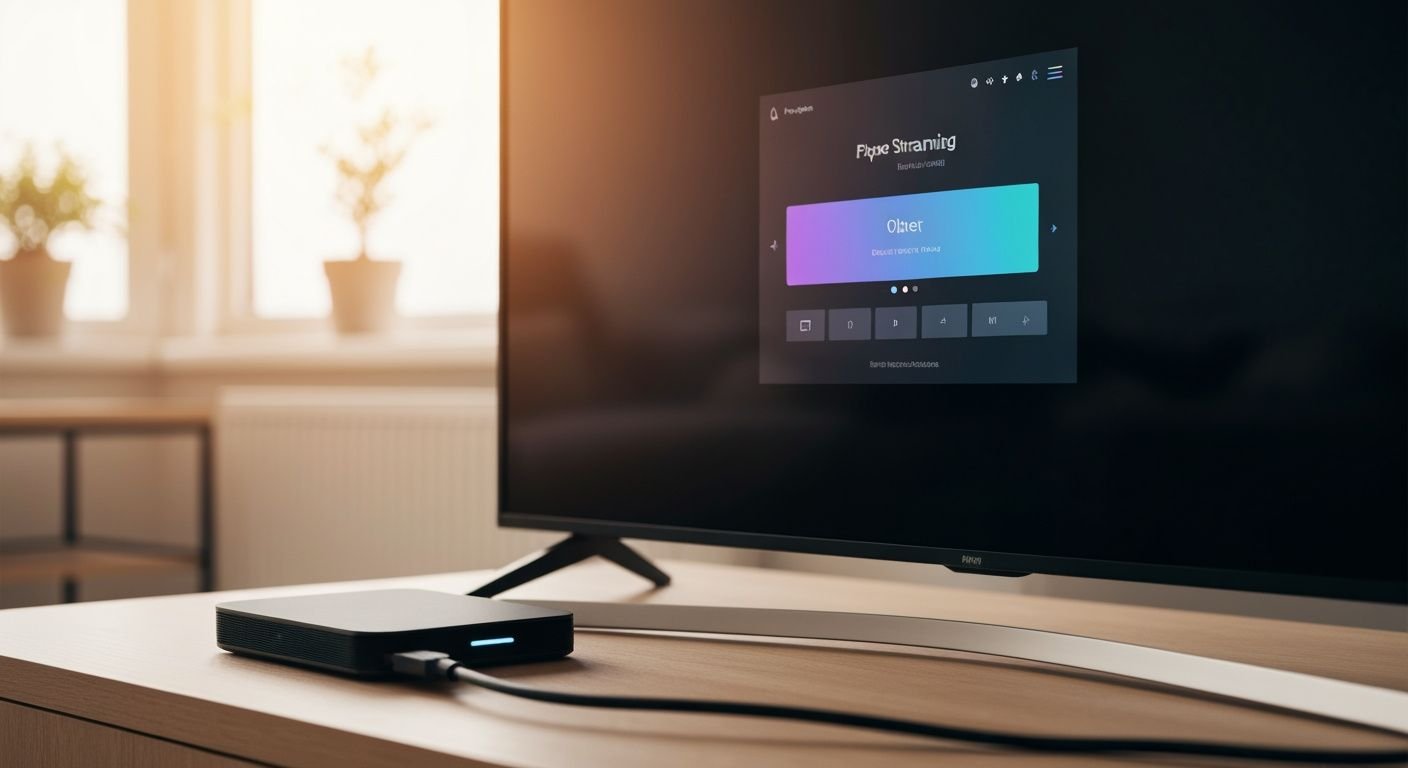
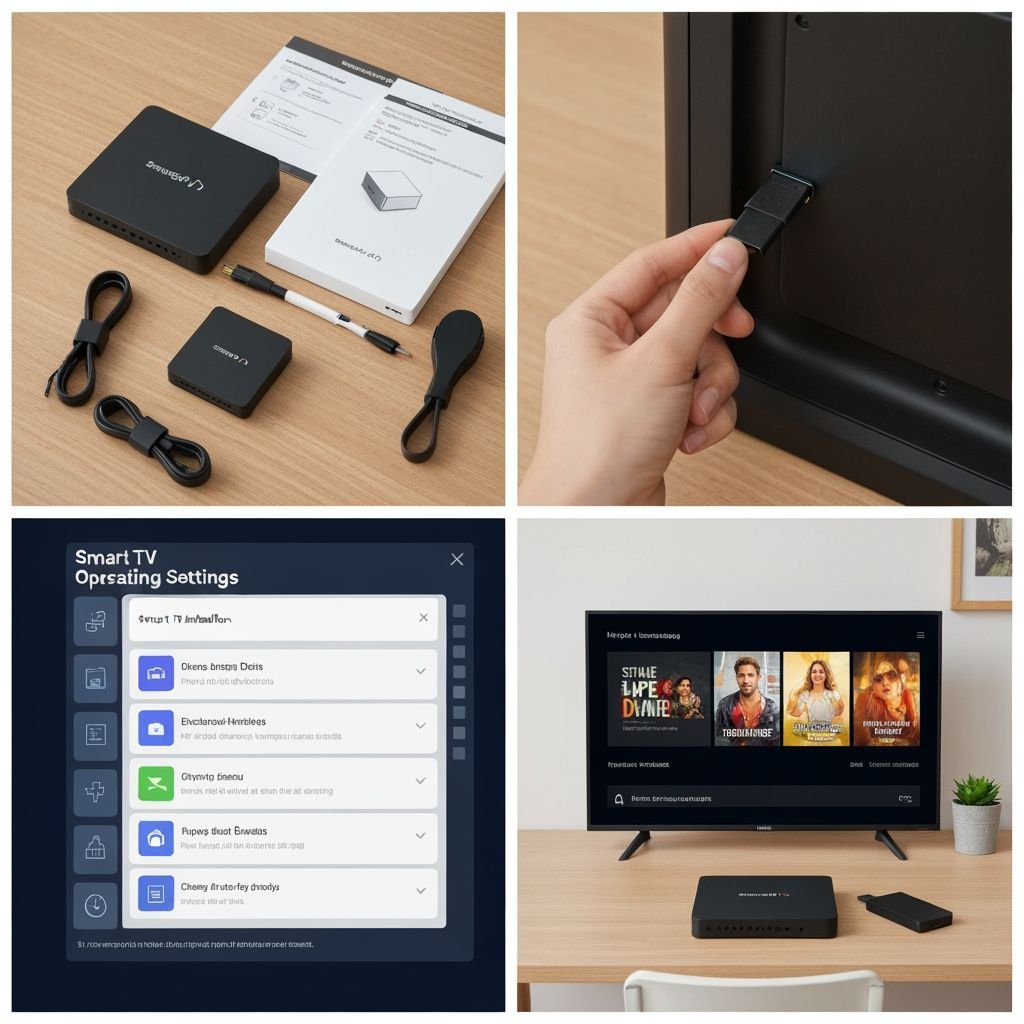
La première étape consiste à préparer votre boîtier. Déballez le X96Q et connectez-le à votre téléviseur via un câble HDMI. Branchez l’adaptateur secteur fourni et attendez environ 30 secondes pour que le système démarre. Une fois allumé, vous verrez l’écran d’accueil Android.
Accédez aux paramètres système en sélectionnant l’icône d’engrenage. Naviguez vers Réseau et Internet pour configurer votre connexion Wi-Fi ou Ethernet. Une connexion stable est essentielle : un débit minimum de 5 Mbps est recommandé pour le streaming HD, et 25 Mbps pour la 4K. Testez votre connexion via l’option Tester la connexion dans les paramètres.
Ensuite, mettez à jour le système en allant dans À propos puis Mise à jour système. Cette étape garantit la compatibilité avec les dernières applications et corrige les failles de sécurité. Le temps de mise à jour varie généralement entre 5 et 15 minutes selon votre débit.
Installation d’applications IPTV légales et sécurisées
Pour installer un lecteur IPTV sur votre X96Q, accédez au Google Play Store directement depuis le menu principal. Recherchez des applications reconnues et vérifiées, telles que Kodi, VLC ou d’autres lecteurs IPTV officiels. Avant d’installer, consultez les avis utilisateurs et vérifiez que l’application provient d’un développeur de confiance.
Si vous souhaitez installer une application via fichier APK, selon installer une application APK sur Android TV, vous devez d’abord activer les sources inconnues. Allez dans Paramètres > Sécurité > Sources inconnues et activez l’option. Téléchargez ensuite l’APK depuis une source fiable et lancez l’installation.
Une fois l’application installée, lancez-la et configurez votre abonnement IPTV. Vous aurez besoin de votre URL de flux M3U, de votre identifiant et de votre mot de passe fournis par votre fournisseur. Consultez notre guide complet sur la configuration Android TV complète pour des instructions détaillées.
Comparatif des applications IPTV populaires pour X96Q
Plusieurs applications IPTV fonctionnent efficacement sur le X96Q. Voici un tableau comparatif des options principales :
| Application | Source | Format supporté | Qualité maximale | Coût |
|---|---|---|---|---|
| Kodi | Google Play Store | M3U, XMLTV | 4K | Gratuit |
| VLC | Google Play Store | M3U, MP4, MKV | 4K | Gratuit |
| Perfect Player | Google Play Store | M3U, XMLTV | Full HD | Gratuit avec publicités |
| IPTV Smarters Pro | Google Play Store | M3U, M3U8 | 4K | 9,99 € (achat unique) |
Kodi et VLC sont les choix les plus populaires en raison de leur gratuité et de leur polyvalence. Perfect Player offre une interface légère, idéale pour les connexions moins rapides. IPTV Smarters Pro propose une expérience premium avec un coût unique de 9,99 euros.
Recommandations pratiques et optimisation
Pour optimiser votre expérience IPTV sur le X96Q, activez l’accélération matérielle dans les paramètres de votre application. Cette fonction réduit la charge du processeur et améliore la fluidité de la lecture, particulièrement en 4K. Limitez également les applications en arrière-plan en accédant à Paramètres > Applications et en fermant celles qui ne sont pas nécessaires.
Utilisez une connexion Ethernet si possible plutôt que le Wi-Fi. Bien que le X96Q dispose d’une antenne Wi-Fi intégrée, une connexion filaire offre une stabilité supérieure et un débit plus constant, essentiel pour éviter les interruptions de streaming. Si vous devez utiliser le Wi-Fi, positionnez le boîtier à proximité de votre routeur.
Vérifiez régulièrement que votre service IPTV dispose des droits de diffusion légaux pour les contenus proposés. Avant de souscrire en ligne, consultez les conditions d’utilisation et assurez-vous que le fournisseur respecte la législation française en matière de droits d’auteur et de propriété intellectuelle.
Nettoyez le cache de votre application IPTV tous les mois en allant dans Paramètres > Applications > Gestion des applications, puis sélectionnez votre lecteur et choisissez Vider le cache. Cette action libère de l’espace et peut résoudre les problèmes de lecture.
Sécurité et fiabilité du service IPTV sur X96Q
La sécurité est primordiale lors de l’utilisation du X96Q IPTV. Installez uniquement des applications provenant du Google Play Store ou de sources vérifiées. Évitez les APK provenant de sites inconnus, qui peuvent contenir des logiciels malveillants.
Activez le contrôle parental dans les paramètres Android pour protéger les contenus sensibles. Allez dans Paramètres > Contrôle parental et définissez un code PIN pour restreindre l’accès à certaines applications ou catégories de contenu.
Mettez à jour régulièrement votre système et vos applications. Les mises à jour corrigent les failles de sécurité et améliorent les performances. Activez les mises à jour automatiques en allant dans Paramètres > À propos > Mise à jour système et en cochant Mise à jour automatique.
Utilisez un abonnement IPTV auprès d’un fournisseur réputé qui garantit la sécurité de vos données personnelles et de vos identifiants. Vérifiez que le service utilise une connexion chiffrée (HTTPS) et dispose d’une politique de confidentialité claire.
Questions fréquentes
Quel est le débit Internet minimum requis pour regarder IPTV en HD sur le X96Q ?
Un débit minimum de 5 Mbps est recommandé pour le streaming HD. Pour la 4K, prévoyez au moins 25 Mbps. Testez votre connexion dans les paramètres réseau du boîtier.
Puis-je installer plusieurs applications IPTV sur mon X96Q ?
Oui, le X96Q dispose généralement de 8 à 16 Go de stockage interne. Vous pouvez installer plusieurs applications IPTV, mais chacune occupera de l’espace. Vérifiez l’espace disponible dans Paramètres > Stockage.
Combien de temps faut-il pour configurer complètement le X96Q avec IPTV ?
La configuration initiale prend environ 20 à 30 minutes, incluant le démarrage, la mise à jour système, la connexion réseau et l’installation d’une application IPTV. Les configurations ultérieures sont plus rapides.
Le X96Q supporte-t-il la 4K et le HDR ?
Oui, le X96Q supporte la résolution 4K et certains modèles supportent le HDR. Vérifiez les spécifications exactes de votre modèle et assurez-vous que votre téléviseur et votre connexion Internet supportent également ces formats.